Настройка голосового чата
Голосовой чат — одна из популярных фишек современных Minecraft серверов. Он облегчает коммуникацию игроков, позволяя им общаться своим голосом, без использования текстового чата.
В этой статье мы разберем, какие плагины сейчас более популярны, их настройку на обычном сервере и в прокси-связке, а также частые проблемы которые могут возникнуть при работе с ними.
Видео-версию гайда можно посмотреть на YouTube.
Какой плагин выбрать?
Сейчас среди разных плагинов на голосовой чат имеется два основных фаворита - Simple Voice Chat и PlasmoVoice.
PlasmoVoice более гибок в настройке и имеет большое количество аддонов, позволяющих прокачать его фишки. Например, аддон на пластинки со своими треками, аддон на реакцию скалка на голос и другие.
Simple Voice Chat популярен благодаря простому интерфейсу и встроенному в плагин функционалу голосовых групп. Он также имеет аддоны и активно поддерживается сообществом.
Настройка PlasmoVoice на сервере
Для начала, скачайте плагин/мод PlasmoVoice для своей версии сборки на клиент игры и установите его на сервер в папку plugins (для плагиновых ядер) или mods (для модовых ядер).
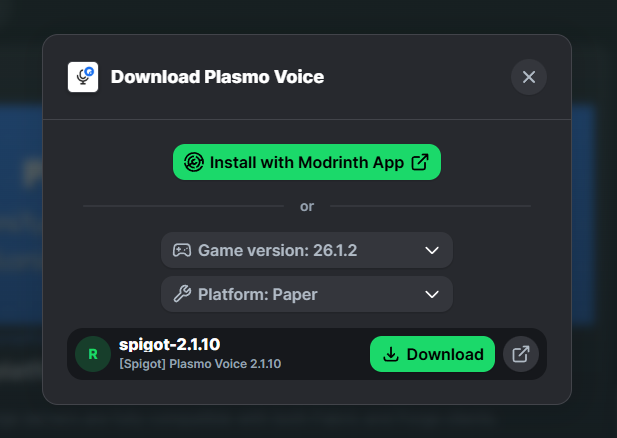
После выгрузки, перезапустите свой сервер и дождитесь окончания запуска. Если никаких ошибок не возникло, мы можем переходить к следующему шагу.
Выделение порта и конфигурация PlasmoVoice
Перейдите во вкладку «Сеть» вашей панели управления и нажмите на синюю кнопку «Создать порт». После создания вы можете добавить заметку к нему, например «Голосовой чат».
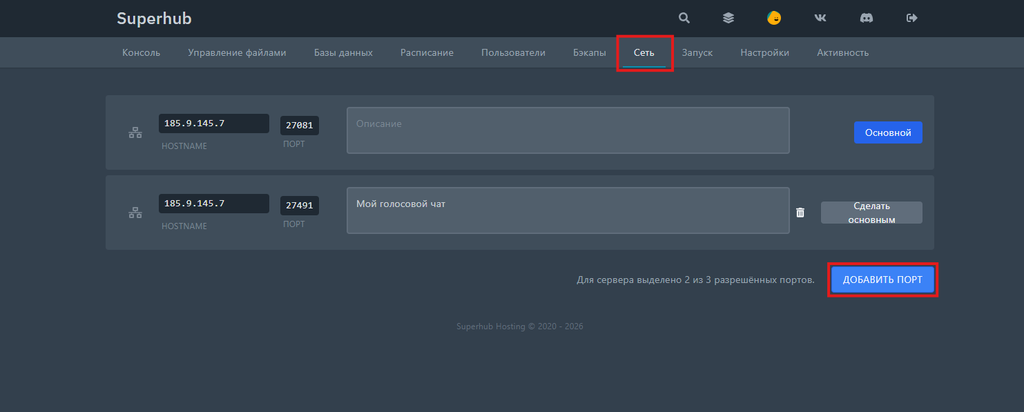
После создания порта перейдем к конфигурации PlasmoVoice. Вернитесь в папку plugins и откройте PlasmoVoice. В ней находится файл config.toml, который требуется открыть для дальнейшей настройки.
Для базовой настройки Вам потребуется заменить только строку port. Вместо стандартного 0 впишите тот порт, который вы только что создали в разделе «Сеть». Другие параметры вы можете настроить по своему желанию. Полное описание каждой настройки находится над ней в виде комментария разработчика.
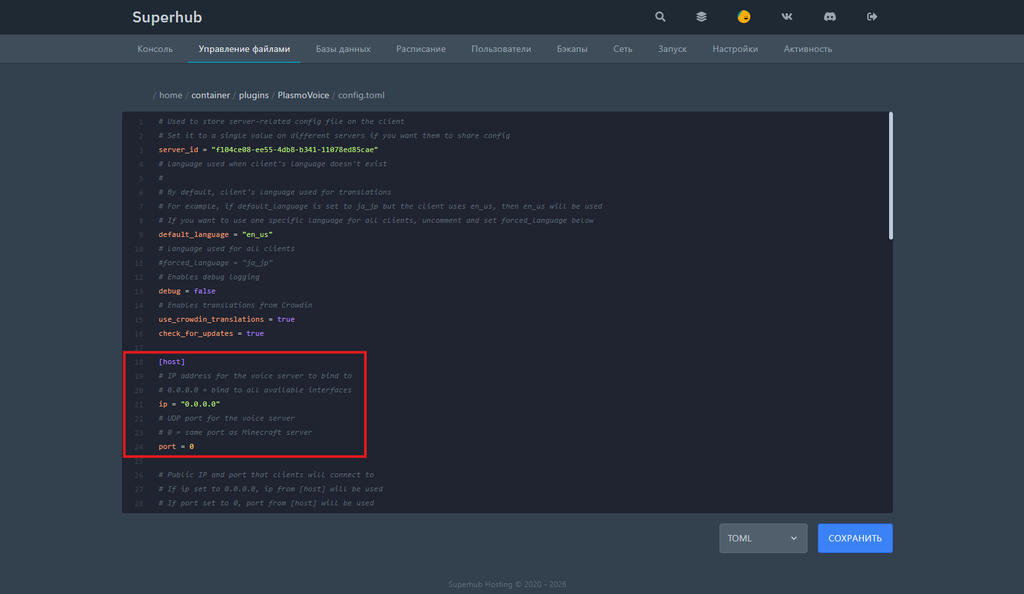
Когда вы заменили порт, сохраните файл и перезапустите сервер. После перезапуска PlasmoVoice начнёт работу!
Проверить работу можно нажав на горячую клавишу V в окне игры, если вы корректно установили его в свою сборку, у вас должно открыться меню настройки мода PlasmoVoice.
Настройка Simple Voice Chat на сервере
Перейдем к установке Simple Voice Chat. Начальные действия идентичны PlasmoVoice, установите мод на свой клиент игры, и плагин/мод на сервер, откройте новый порт в разделе «Сеть» и перезапустите сервер.
Перейдите в файл voicechat-server.properties по пути plugins/voicechat (для плагиновых ядер) или config/voicechat (для модовых ядер).
По умолчанию вы увидите следующую конфигурацию:
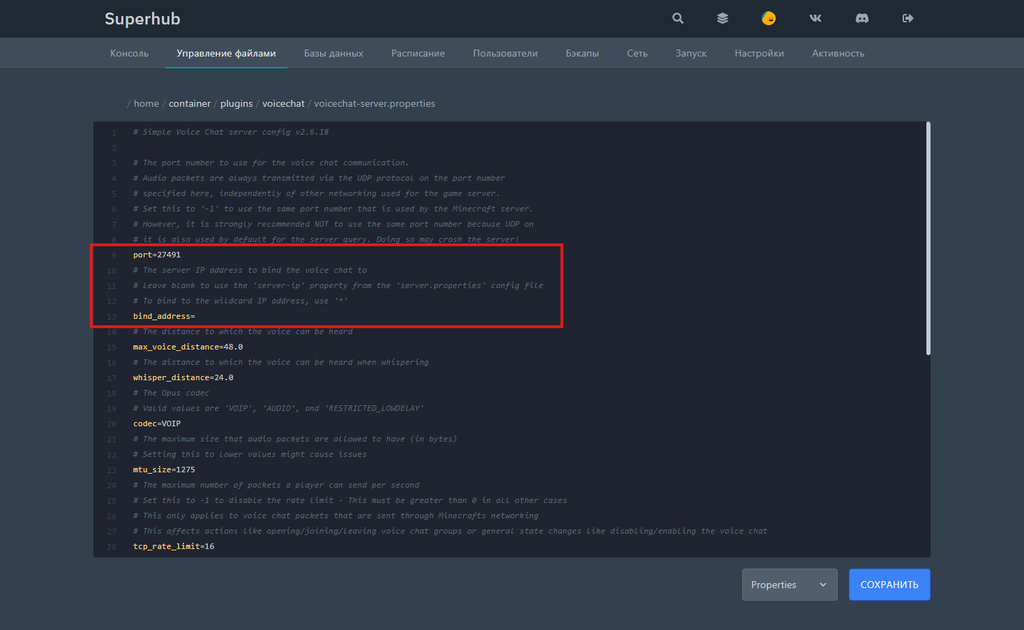
Вам потребуется заменить только port для базовой настройки. В строку bind_address можете ничего не вписывать, если вы не используете прокси.
После завершения настройки сохраните файл и перезапустите Ваш сервер.
Настройка Simple Voice Chat на прокси
Перейдем к настройке Simple Voice Chat для прокси-серверов. Сама по себе настройка идентична её плагиновой версии, однако потребуется сделать дополнительные шаги для корректной работы плагина.
Перейдите в файл voicechat-server.properties по пути plugins/voicechat. Введите дополнительный порт в port и IP-адрес вашего прокси-сервера в bind_address.
IP-адрес это обязательное условие для связки под прокси. Вам потребуется вписать идентичный bind_address и port на всех дочерних серверах, подключенных к одному Velocity.
После завершения настройки сохраните файл и перезапустите Ваш сервер.
Распространённые ошибки
Проблемы с подключением
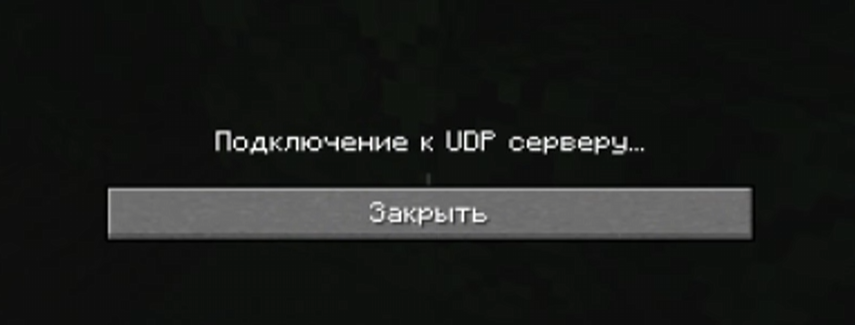
«Подключение к UDP-серверу» - эта ошибка возникает при использовании PlasmoVoice и часто означает то, что порт или адрес прописаны некорректно. Лучше попробовать вернуть файл к изначальному значению и заново перенастроить порт для голосового чата.