Создание Terraria сервера
Когда ты хочешь поиграть с друзьями в Terraria, обычно бывает достаточно встроенных средств для сетевой игры, например, в Steam. Но иногда хочется сделать так, чтобы твои друзья могли подключаться к миру в любое время, даже когда твой компьютер выключен. В таких случаях помогает хостинг игровых серверов. В этой статье мы рассмотрим, как создать Terraria сервер на хостинге.
Создание сервера
Чтобы создать сервер Terraria, перейди на страницу покупки. В нижней части страницы доступна форма заказа.
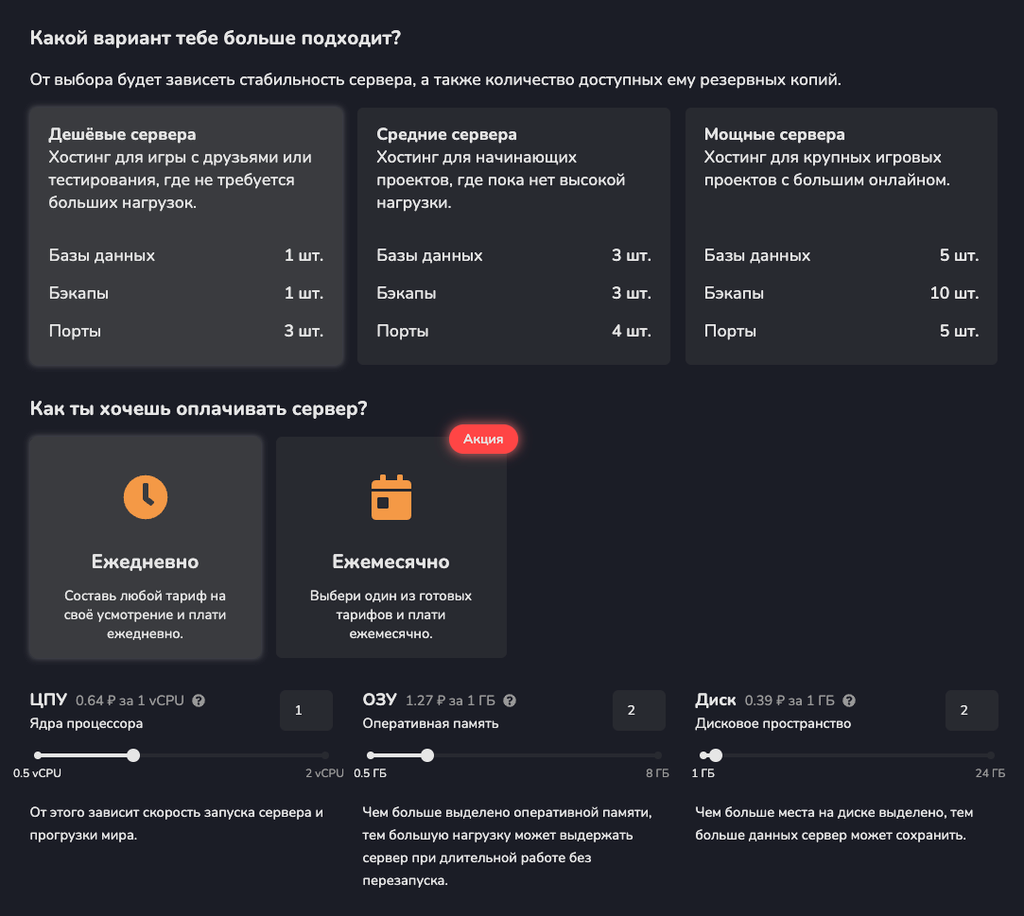
Для начала нужно выбрать тарифную линейку. Отличие между предложенными вариантами — в гарантиях стабильности сервера и доступных дополнительных услугах. Сервера Terraria обычно не требуют много ресурсов, и варианта «Дешёвые сервера» будет достаточно. Если хочешь узнать больше про тарифные линейки, ознакомься со статьёй.
Далее нужно выбрать период оплаты сервера. Для Terraria серверов доступно два варианта: ежедневная и ежемесячная оплата. При выборе подневной оплаты тебе будет доступен ручной выбор ресурсов. При выборе ежемесячной оплаты нужно будет выбрать один из предложенных тарифов.
Выбор тарифа
Сервера для Terraria нетребовательны к ресурсам. Если создаёшь ванильный сервер на несколько человек, 768 МБ оперативной памяти будет достаточно. Если на твоём сервере будет играть более 10 человек, рекомендуется выбирать тариф, где доступно не менее 1.5 ГБ оперативной памяти.
Если планируешь использовать tModLoader с модами, рекомендуем выбирать тариф с не менее чем 1.5 ГБ оперативной памяти — моды значительно увеличивают потребление ресурсов по сравнению с ванильным сервером.
Места на диске нужно также немного: для начала 1 ГБ будет вполне достаточно. При необходимости ты сможешь увеличить тариф впоследствии, если тебе перестанет хватать.
От лимита ЦПУ прямо зависит производительность твоего сервера. Для простых Terraria серверов 1 ядра ЦПУ будет достаточно.
Выбор расположения
Далее нужно выбрать город, в котором будет располагаться твой сервер. Рекомендуем выбрать тот, что ближе всего географически к твоим игрокам.
Если нужен больший выбор городов, можешь перейти в начало формы и изменить тарифную линейку. В разных тарифных линейках доступны разные расположения.
После создания сервера изменить его расположение можно будет только через техническую поддержку.
Параметры сервера
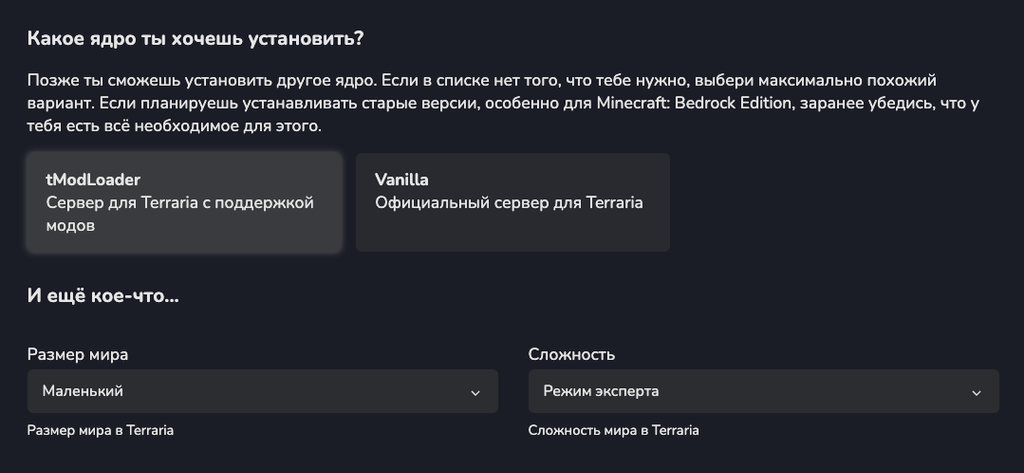
Далее нужно выбрать тип сервера. Сейчас доступны два варианта: tModLoader и Vanilla.
- Если тебе нужна обычная Terraria, выбери Vanilla.
- Если тебе нужен сервер с поддержкой модов, выбери tModLoader.
После этого тебе будет предложено выбрать размер мира и сложность. Эти параметры будут использоваться при первом запуске сервера, когда будет генерироваться мир. Здесь выбери значения на своё усмотрение.
Завершение оформления сервера
Если у тебя есть промо-код, укажи его в форме, чтобы получить скидку. После этого нужно указать название сервера, которое будет отображаться в личном кабинете.
Перед оформлением тебе нужно будет зарегистрироваться на нашем сайте и пополнить баланс.
Если оформляешь сервер с подневной оплатой, лучше всё равно оплатить его сразу на более длительный период. Если пополняешь баланс на небольшую сумму, при оплате будет комиссия.
Использование сервера
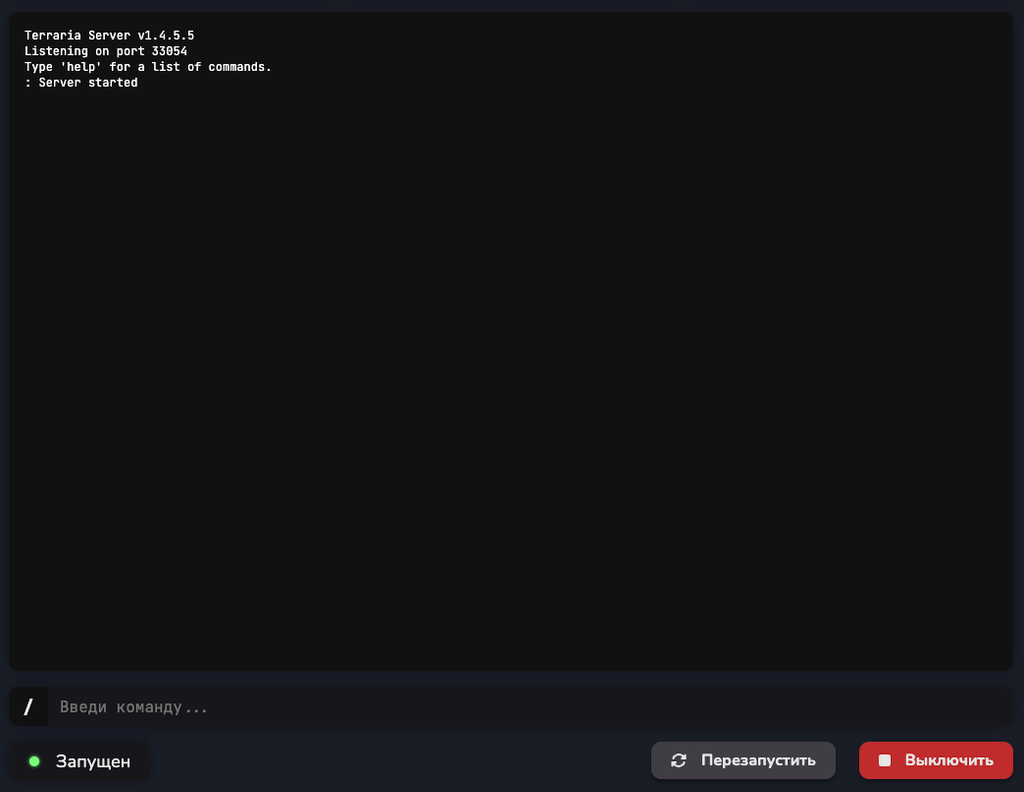
После создания сервера перейди в личный кабинет. Там ты можешь управлять своим сервером. Чтобы запустить сервер, перейди во вкладку «Консоль» и нажми «Запустить» под блоком с консолью.
Первый запуск займёт некоторое время — сервер будет генерировать мир, это может занять несколько минут. Когда всё будет готово, ты увидишь сообщение Server started в консоли. После этого можно подключаться к нему.
Подключение к серверу
Чтобы подключиться к серверу, в главном меню Terraria нужно выбрать «Многопользовательская игра» ("Multiplayer"), далее — «Присоединиться по IP-адресу» ("Join via IP") и выбрать персонажа. Далее нужно ввести адрес сервера.
Чтобы узнать адрес сервера, в боковом меню перейди во вкладку «Главная». В разделе «Параметры сервера» в карточке «Подключение к серверу» ты найдёшь адрес сервера и порт.
На экране в игре, где требуется ввести IP-адрес, нужно ввести адрес из поля «Адрес сервера» карточки «Подключение к серверу». На следующем экране нужно ввести порт из поля «Порт» из той же карточки.
Важно вводить IP адрес и порт отдельно. Если на экране с адресом сервера указать порт через двоеточие, подключиться к серверу не удастся.