Установка и скачивание своего мира
Хочешь поиграть с друзьями на карте, которую строил в одиночной игре? Или, наоборот, сохранить эпичную постройку с сервера к себе на память?
В этой статье разберём, как правильно переносить миры между компьютером и хостингом, и почему иногда при переносе пропадает Ад или Энд.
Шаг 0. Где найти сохранения на компьютере?
У всех операционных систем (Windows, macOS, Linux) пути разные. Самый простой способ найти нужную папку, не копаясь в системных файлах:
- Запусти Minecraft и зайди в главное меню.
- Перейди в Настройки ➜ Наборы ресурсов (Resource Packs).
- Нажми кнопку «Открыть папку с наборами».
- Откроется папка на твоём компьютере. Поднимись на один уровень вверх (выйди из папки
resourcepacks). - Найди папку
saves— именно здесь лежат все твои одиночные миры.
Часть 1. Как установить свой мир на сервер
Чтобы сервер увидел твою карту, её нужно правильно загрузить и переименовать.
Мы рекомендуем предварительно заархивировать папку с миром в .zip или .tar.gz. Это необязательно, но так загрузка пройдёт в разы быстрее, чем заливка тысяч мелких файлов по одному.
Процесс установки
- Останови сервер. Это критически важно для сохранности данных.
- Зайди в раздел «Управление файлами».
- Найди старую папку
worldи удали её (либо переименуй, если хочешь сохранить как бэкап). - Загрузи папку (или архив) с твоим новым миром.
- Для больших миров лучше использовать SFTP, это позволит загрузить папку даже без сжатия.
- Небольшие миры можно загрузить прямо через кнопку «Загрузить» во вкладке панели «Управление файлами» (но только архивом).
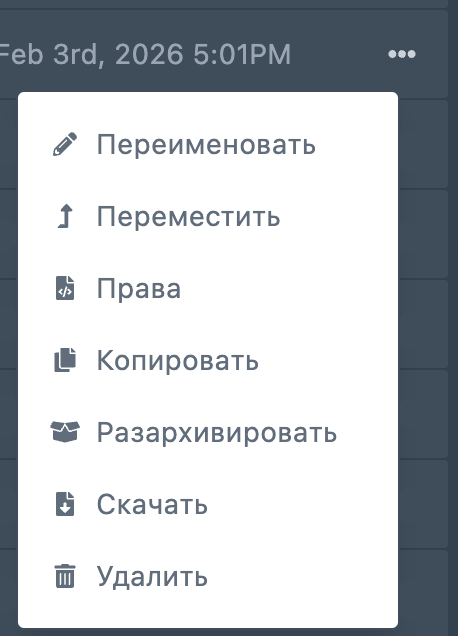
- Если загружал архив: Найди его в списке файлов, нажми на три точки справа от файла ➜ Разархивировать.
- Переименование: Чтобы не менять настройки сервера, просто переименуй папку твоего загруженного мира в
world. Нажми на три точки ➜ Переименовать ➜ введиworld. - Запусти сервер.
Версия сервера должна совпадать с версией мира (или быть выше). Если ты попытаешься запустить карту с версии 1.20.1 на сервере 1.16.5, мир может сломаться или не запуститься вовсе.
Часть 2. Как скачать мир с сервера
Хочешь забрать карту к себе в одиночную игру?
- Останови сервер.
- Перейди в раздел «Управление файлами».
- Найди папку
world. - Нажми на три точки справа от папки ➜ Сжать.
- Дождись создания архива.
- Нажми на три точки у созданного архива ➜ Скачать.
Либо просто используй SFTP.
Особенность: разделение миров (Nether и End)
Здесь кроется важный нюанс. В одиночной игре (и на ванильных серверах) весь мир лежит в одной папке. А вот популярные ядра Paper, Spigot и Purpur для оптимизации разделяют миры на три разные папки в корне сервера:
world— обычный мир.world_nether— Ад.world_the_end— Край.
Если ты просто скачаешь папку world с такого сервера и закинешь её в одиночную игру, то обнаружишь, что Ад и Край пропали (сбросились).
Как собрать мир обратно для одиночной игры:
- Скачай все три папки (
world,world_nether,world_the_end). - Открой папку
world_nether. Скопируй из неё папкуDIM-1и вставь её внутрь папкиworld. - Открой папку
world_the_end. Скопируй из неё папкуDIM1и вставь её внутрь папкиworld. - Теперь «собранную» папку
worldможно помещать вsavesи играть.
Альтернативный способ: level-name
Если ты не хочешь переименовывать папку с картой в world (например, хочешь хранить на сервере несколько разных миров и переключаться между ними), можно изменить настройки запуска.
- Загрузи папку с миром (например, с названием
MyEpicMap). - Перейди в раздел «Настройки» ➜ server.properties.
- Найди строку
Level Name(илиlevel-nameв текстовом редакторе). - Впиши туда название твоей папки:
MyEpicMap. - Сохрани и перезапусти сервер.