Начало работы с Minecraft сервером
Хочешь поиграть в Minecraft с друзьями или основать свой проект, но не знаешь с чего начать? Эта статья введёт тебя в курс дела. Расскажем, как запустить свой сервер в Minecraft, разобраться с его настройкой и что изучить для разработки серьёзного проекта.
Зачем мне сервер?
Когда ты играешь в одиночной игре, Minecraft запускает «встроенный» сервер, к которому ты подключаешься. Через меню игры можно «открыть для сети» свой мир — встроенный сервер станет доступен для подключений через интернет. Но он сразу выключается, когда ты выходишь из мира. Что делать, если хочешь, чтобы в твой мир можно было зайти, даже когда ты не играешь?
В таких случаях сервер запускают отдельно. Для этого берут специальную версию Minecraft без графического интерфейса — ядро сервера. Ядро можно запустить на любом компьютере как обычную программу. У неё нет графического интерфейса: всё управление происходит через команды в консоли или путём изменения настроек в текстовых файлах.
Какие бывают ядра?
В Minecraft: Java Edition ядро представляет собой один файл .jar. Иногда для запуска требуются дополнительные библиотеки. Для Bedrock Edition всё сложнее, так как не все ядра работают на Java.
Как и обычный Minecraft, сервер можно установить ванильный, либо на базе Forge или Fabric, чтобы играть с модами. Помимо них бывают ядра, поддерживающие плагины — Paper, Purpur и другие.
Такое разнообразие возникло из-за того, что все ядра, кроме официального, поддерживаются сообществом. У разных участников сообщества разное видение развития проектов, из-за чего они берут чужой проект, дописывают его и распространяют как отдельное ядро. Когда такое происходит, новый проект называют форком оригинального проекта.
Моды и плагины
Когда ты хочешь добавить контент в игру, обычно устанавливаешь моды. Но Minecraft сам по себе моды не поддерживает, из-за чего придумали Forge, Fabric и другие проекты. Официальный (ванильный) сервер Minecraft тоже не поддерживает моды, поэтому для игры с модами на сервере нужно выбрать ядро с поддержкой модов.
Помимо модов есть другой способ добавлять возможности в Minecraft — плагины. Если ты не сталкивался с администрированием серверов Minecraft, мог и не слышать о них. В сообществе Minecraft устоялось, что плагины — это модификации на уровне сервера. Обычно они используются, чтобы добавить новые команды или логику без сложного визуала.
Важный нюанс: плагины всегда устанавливаются только на сервер, а моды бывают разных видов. Некоторые моды нужно устанавливать только на сервер, некоторые — только на клиент, но большинство модов устанавливается и туда, и туда. Разработчики модов обычно указывают, куда именно нужно устанавливать мод. Например, так это выглядит на Modrinth:
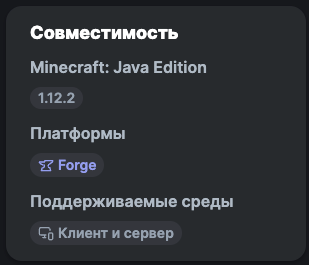
На клиент обычно устанавливаются визуальные моды, наиболее известный пример — OptiFine. Попытка установить его на сервер приведёт к ошибке. Только на сервер устанавливаются моды без визуала: оптимизации игры, авторизация, новые команды и игровые механики. Если в моде есть новые предметы, блоки и т.п., он всегда устанавливается и на клиент, и на сервер.
Какое ядро выбрать?
Для публичного ванильного сервера обычно выбирают Paper или его форки. Практически все публичные плагины его поддерживают.
Если создаёшь ванильный сервер для друзей, Paper тоже будет хорошим выбором. Иногда даже для серверов без модов выбирают Fabric, так как в отличие от Paper он не вносит значительных изменений в ванильные механики, но позволяет устанавливать моды для тонкой настройки сервера.
Для сервера с модами выбор обычно очевиден: если твои моды работают с Forge, то и ядро стоит выбрать Forge. Аналогично с Fabric модами — им нужен сервер на Fabric.
Существуют комбинированные ядра, которые поддерживают как плагины, так и Forge моды — например, Mohist и Arclight. Такие решения могут быть нестабильны из-за конфликтов между плагинами и модами. Использовать их не рекомендуем без острой необходимости.
Где брать плагины и моды?
Плагины обычно скачивают с spigotmc.org и hangar.papermc.io — это официальные ресурсы Spigot и Paper.
Практически все моды можно найти на curseforge.com, но сейчас большую популярность набрал modrinth.com. Это известные ресурсы, где разработчики модов выкладывают обновления в первую очередь.
Скачивать плагины с других ресурсов, особенно с сомнительных форумов со «слитыми сборками», опасно. Плагины, как любое ПО, могут содержать вирусы, и риск скачать заражённый плагин при использовании неофициальных ресурсов велик. Подробнее про безопасность — в статье.
Как устанавливать моды и плагины?
Когда ты запускаешь ядро в первый раз, оно автоматически создаёт нужные файлы и папки. После первого запуска у тебя появится либо папка plugins, либо папка mods, в зависимости от ядра. Моды и плагины для Minecraft: Java Edition всегда представляют собой .jar файлы. Чтобы их установить, помести их в папку plugins или mods, в зависимости от того, что устанавливаешь.
Если такие папки не появились после полного запуска сервера, скорее всего ты ошибся с выбором ядра. На модовых серверах бывает, что сервер состоит из двух .jar файлов: один — ванильный Minecraft сервер, второй — «лаунчер», который запускает этот ванильный сервер и добавляет к нему логику Forge/Fabric. Иногда люди путают и вместо модового ядра запускают ванильное. В таком случае никакие моды загружаться не будут.

Настройки сервера
Чтобы настроить сервер под твои нужды, придётся покопаться в конфигах. Это файлы в специальном формате, где указываются настройки сервера, плагинов и т.п.
Главный конфиг
Самый главный файл на любом сервере Minecraft: Java Edition — server.properties. Он находится в одной папке с ядром. Эту папку иногда называют корневой.
Если ты просматриваешь папку сервера через проводник Windows, расширение .properties может не отображаться.
Примерно так он выглядит:
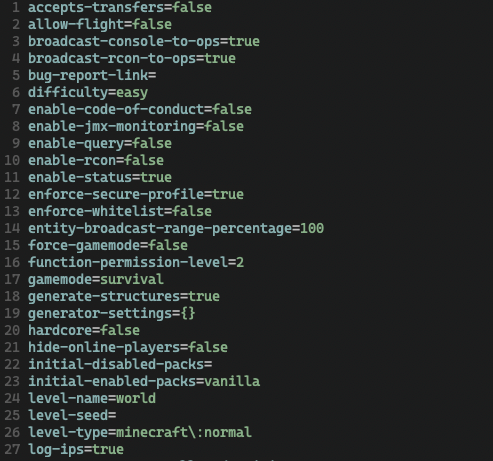
Каждая строка начинается с названия параметра, после названия идёт знак «=», а в конце — значение. Описание всех параметров можно найти на Minecraft Wiki.
Чтобы поменять параметр, открой файл в любом текстовом редакторе. Подойдёт даже блокнот Windows. Замени нужное значение и сохрани файл. Изменения применяются после перезапуска сервера.
Настройки плагинов
Большинство плагинов настраиваемые. Они предоставляют свои конфиг-файлы, чаще всего в формате YAML с расширением .yml. В случае с Paper и его форками настройки каждого плагина обычно располагаются по пути plugins/<название плагина>/config.yml. У некоторых, особенно крупных, плагинов может быть несколько конфиг-файлов помимо стандартного config.yml, все они будут лежать по пути plugins/<название плагина>/.
Например, так выглядит конфиг плагина ViaVersion:
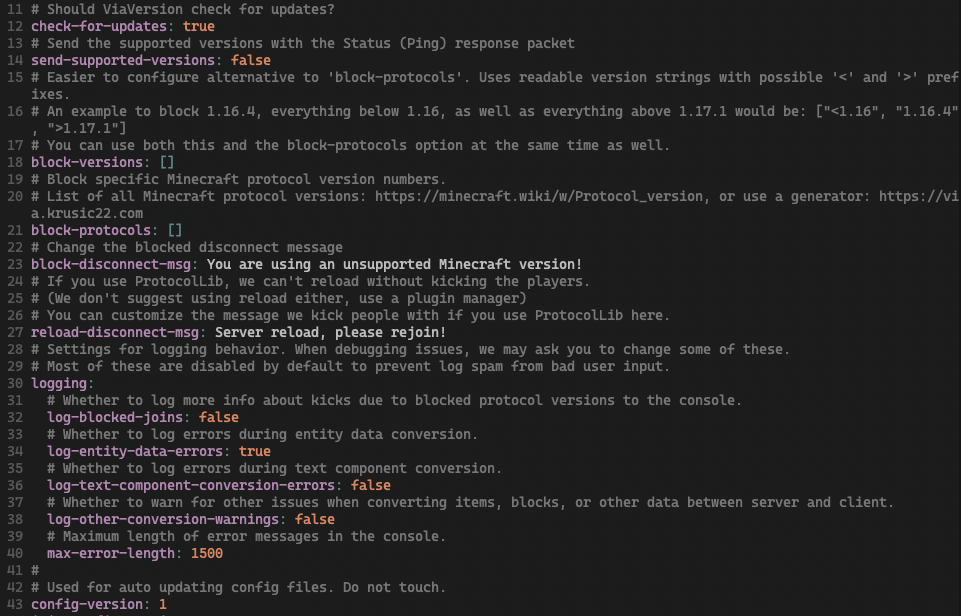
Это более сложный формат, для него важны отступы в начале строк, которые обозначают принадлежность параметра к группе.
Чтобы поменять параметр, открой файл через текстовый редактор, измени нужное значение, сохрани файл и перезагрузи сервер. Иногда плагины поддерживают перезагрузку конфига без рестарта сервера, обычно в таких случаях у них есть команда формата /<название плагина> reload. Тогда после сохранения файла достаточно ввести команду, чтобы изменения применились.
Запускаем сервер на хостинге
Разобрались с настройками? Теперь перейдём к запуску сервера на хостинге.
Зачем мне хостинг?
Как мы выяснили, запустить сервер Minecraft можно на любом компьютере. Но если сделать это на домашнем ПК, скорее всего столкнёшься с трудностями:
- Твой сервер будет выключаться, когда компьютер уходит в спящий режим.
- Нельзя просто так открыть доступ к серверу из интернета, и другие игроки не смогут к нему подключиться.
- Сервер будет «отъедать» ресурсы компьютера, замедляя работу системы.
Хостинг — это услуга аренды железа, где ты можешь разместить свой сервер. Хостинг-провайдер гарантирует, что сервер будет запущен 24/7, и к нему можно будет спокойно подключиться из интернета. Поэтому публичные сервера лучше размещать на хостинге. Подробнее о том, как выбрать подходящий вариант, можно почитать в другой статье.
Для начинающих хорошо подойдёт классический «панельный» хостинг. Далее будем исходить из того, что ты используешь наш хостинг.
Безопасность
Самое главное правило, которое нужно помнить, когда запускаешь сервер на хостинге:
Твой сервер на хостинге — общедоступный сервер. Любой человек с доступом в интернет может найти твой сервер и подключиться к нему, даже если ты не давал никому IP адрес с портом.
Когда будешь настраивать сервер, всегда помни об этом. В интернете много недоброжелателей, которые с радостью зайдут на твой сервер с целью взломать его или загриферить. Когда освоишься, обязательно ознакомься с гайдом по безопасности серверов.
Первый запуск
Когда ты купил сервер, нужно запустить его. В личном кабинете открой страницу купленного сервера и выбери слева вкладку «Консоль».
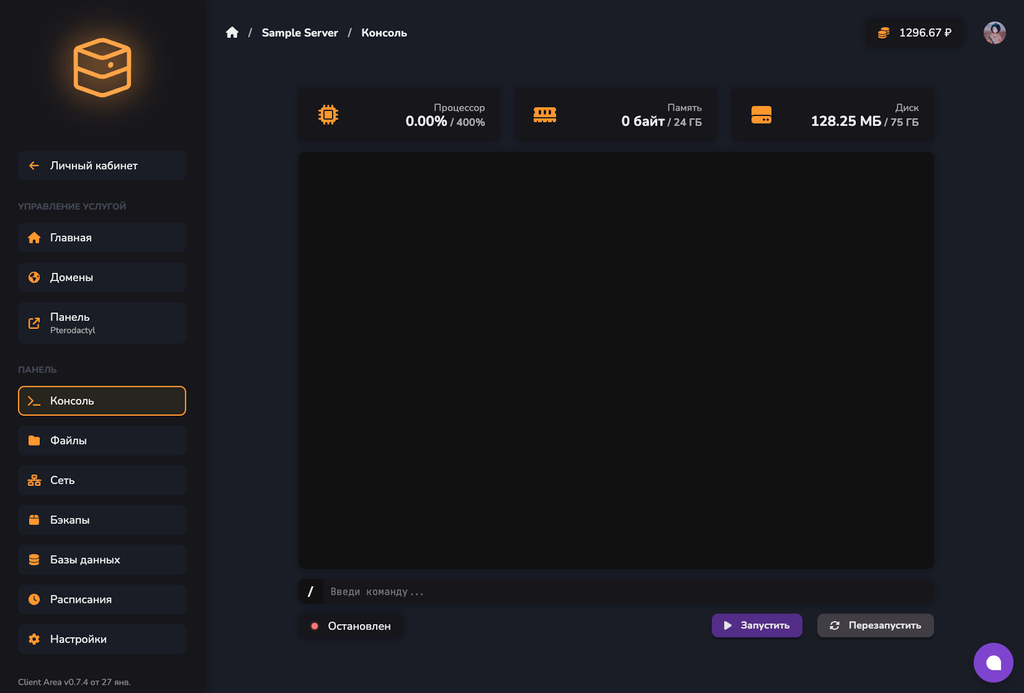
Нажми «Запустить». При первом запуске потребуется подтвердить согласие с условиями использования Minecraft в диалоговом окне, после чего сервер перезапустится.
Если диалоговое окно не появляется, перейди в «Файлы» и в файле eula.txt измени строку eula=false на eula=true. Сохрани файл и запусти сервер.
Когда сервер успешно запустится, ты увидишь в консоли строку:
[20:59:09] [Server thread/INFO]: Done (2.119s)! For help, type "help"
Это означает, что сервер готов к работе.
Подключение к серверу
Адрес сервера можно найти в разделе «Главная» в личном кабинете в блоке «Подключение к серверу».
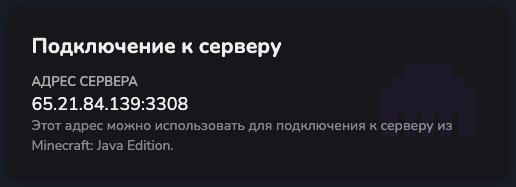
Адрес состоит из двух частей, разделённых двоеточием. Первая часть — IP адрес, вторая — порт. Панельные хостинги запускают множество серверов на одном IP адресе, но каждый сервер имеет уникальный порт.
Вставь адрес в Minecraft в разделе «Прямое подключение» и нажми «Подключиться». Если у тебя есть лицензия Minecraft, ты уже сейчас сможешь зайти на сервер и играть.
А если лицензии нет?
Если у тебя лицензии Minecraft нет, настройка сервера становится сложнее. В таком случае ты не сможешь использовать встроенные в официальный сервер механизмы безопасности, систему скинов, вайтлист, баны и пр. Весь этот функционал придётся добавить через моды/плагины, что можно сделать только на неофициальном ядре. Подробнее об этом можно прочитать в статье.
Права оператора
Когда ты зайдёшь на сервер, тебе будут доступны только базовые команды. Это сделано для безопасности, чтобы случайный игрок не мог управлять сервером. Чтобы получить возможность выполнять в игре все доступные команды, тебе нужно получить права оператора. Для этого в консоли введи команду op <никнейм> и нажми Enter.

После этого ты сможешь выполнять любые команды прямо из игры.
Остановка сервера
Ты можешь в любой момент выключить свой сервер с помощью кнопки «Выключить» в панели управления. Мир автоматически сохраняется перед выключением, поэтому при следующем включении все данные будут на месте.
Что дальше?
В этой статье мы описали, с чего стоит начать при запуске собственного Minecraft сервера. Если у тебя остались вопросы по использованию хостинга, обращайся в техническую поддержку.
Статьи, которые рекомендуем изучить: